> ## Documentation Index
> Fetch the complete documentation index at: https://docs.usedatabrain.com/llms.txt
> Use this file to discover all available pages before exploring further.
# Add a Data Source
> Data sources in Databrain enable users to fetch and manage data from various platforms efficiently. This guide walks you through the simple process of adding and configuring a new data source.
What is a Data Source in Databrain?
A datasource in Databrain is a connection configuration that enables secure access to your organization's data warehouses and databases. It serves as a bridge between Databrain's analytics platform and your data storage systems.
Key Benefits of adding a Data Source in Databrain
* **Centralized Data Management:** Access all your data sources from a single platform
* **Secure Connectivity:** Enterprise-grade security with encrypted connections
* **Real-time Analysis:** Direct connection to your data warehouse enables real-time analytics
* **Scalable Architecture:** Support for high-volume data processing and multiple concurrent users
**Note:**
Ensure the Databrain IP Address is whitelisted. Kindly refer the below link:
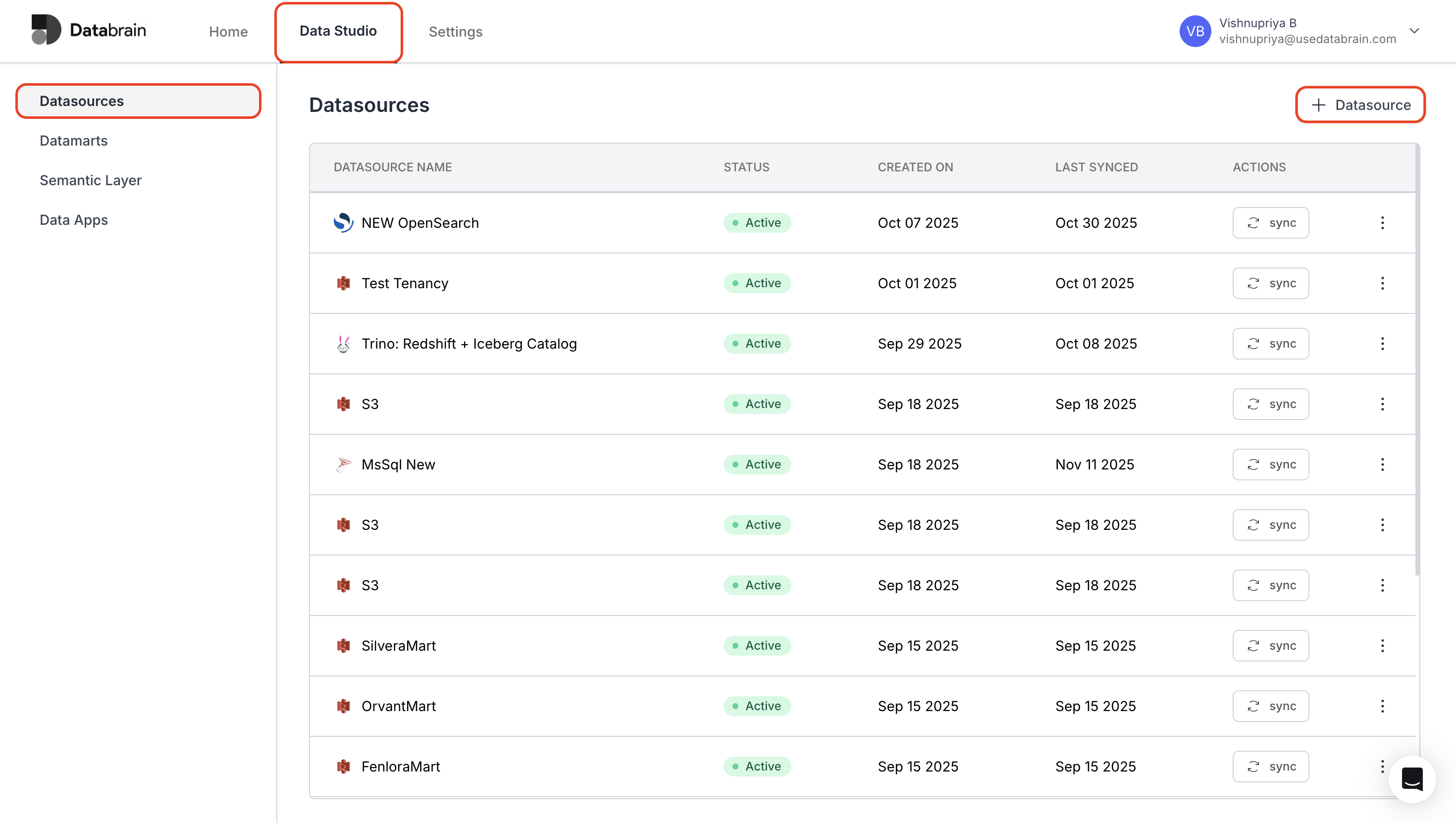
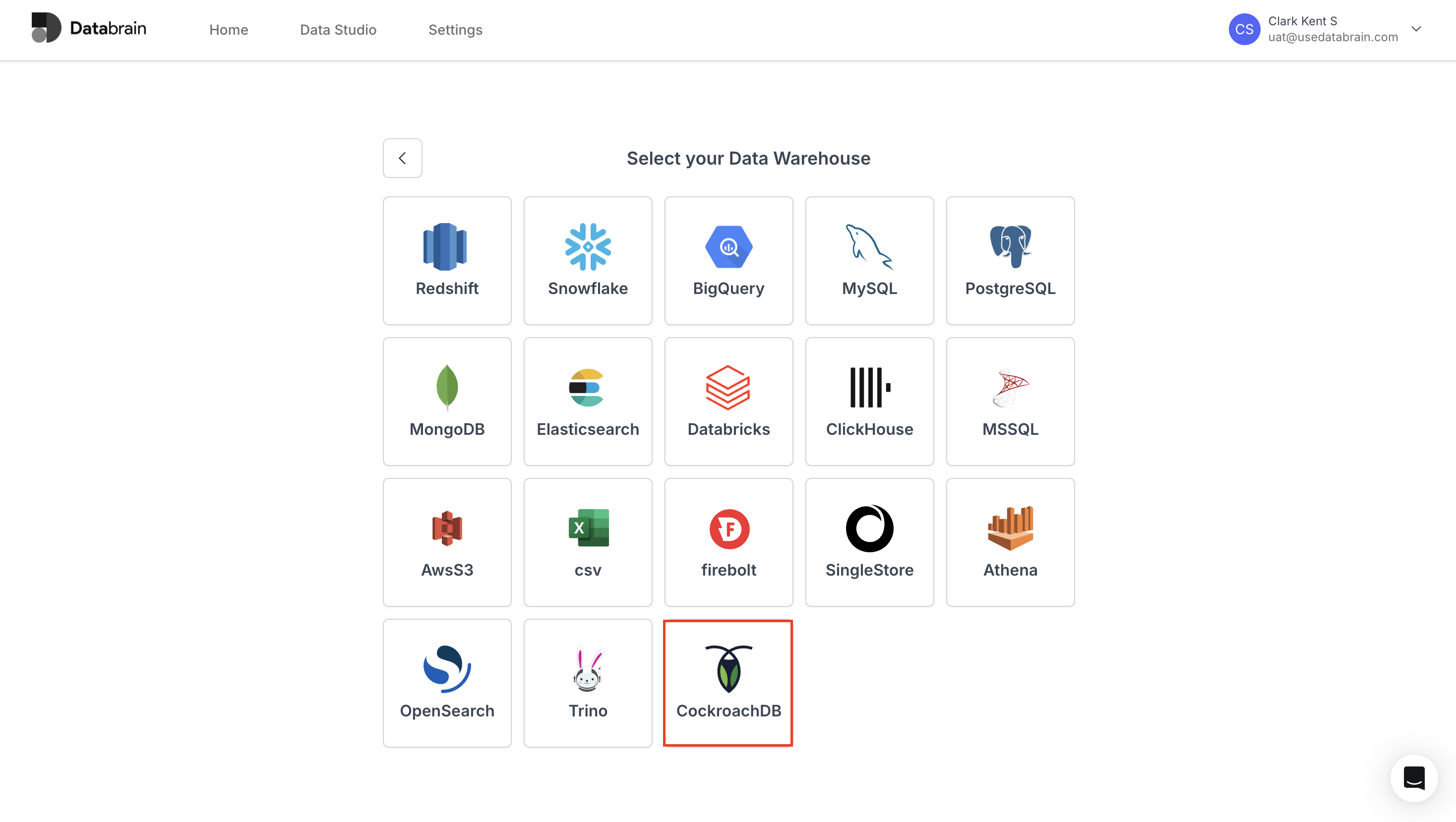
Navigate to the **"Data Studio"** page, located near the "**Home**" page and click on the **"+ Datasource"** button in the "**Datasources**" tab.
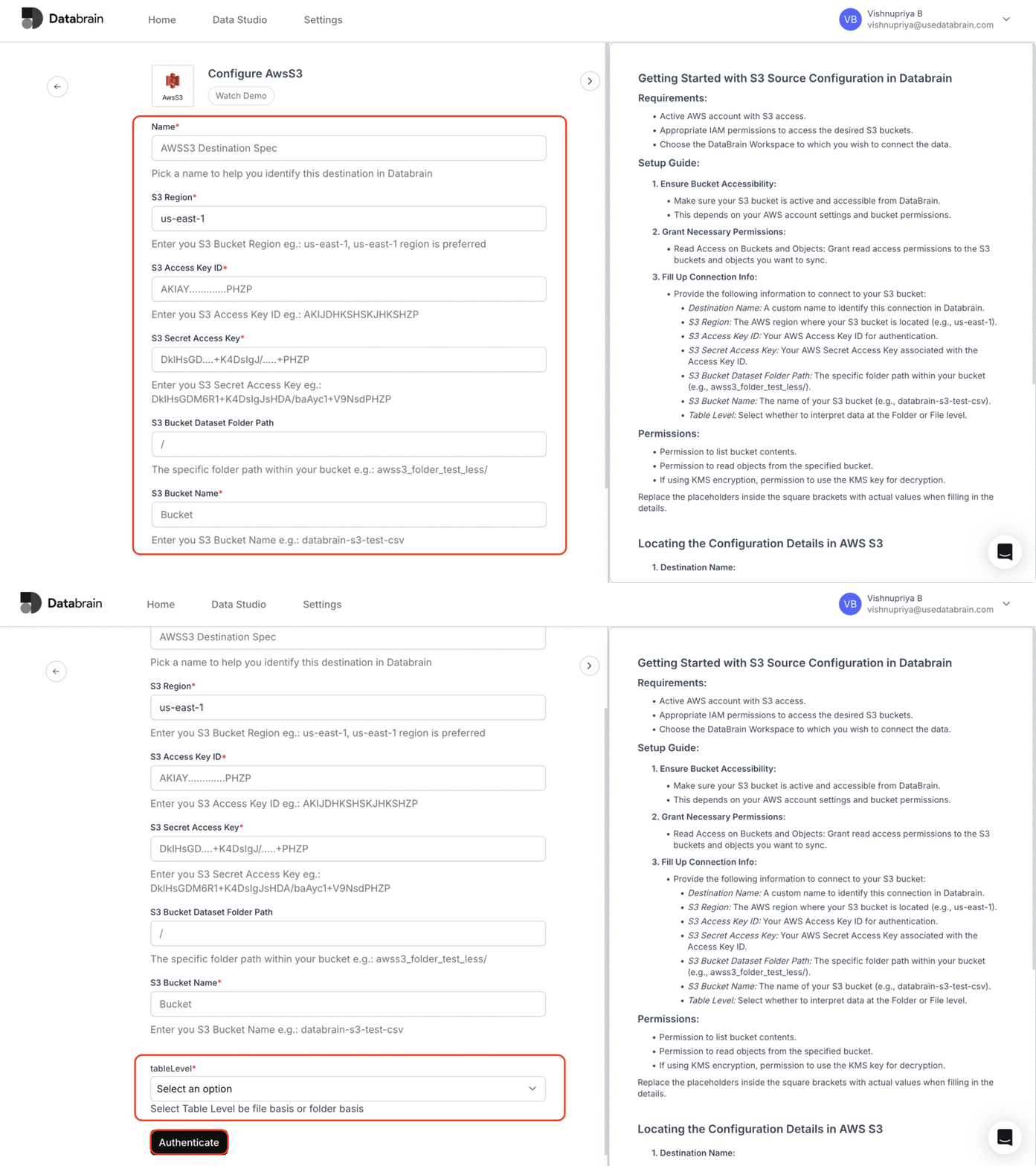 For details related to tenancy level, kindly refer the below link:
For a detailed guide on connecting to various data sources, please refer the below link:
For details related to tenancy level, kindly refer the below link:
For a detailed guide on connecting to various data sources, please refer the below link: